
Win11 磁盘占用 100% 怎么办?5 种高效解决方法彻底修复卡顿
编辑:3D手游网
更新于:2026-04-14 03:44:28
Win11磁盘占用100%怎么办?
当 Windows 11 电脑突然变得异常卡顿,打开任务管理器发现磁盘占用率持续高达 100%,这无疑是许多用户遇到的棘手问题。后台进程、系统服务或特定设置都可能导致磁盘资源被占满。无需担忧,以下提供一系列经过验证的解决方案,帮助您快速缓解磁盘压力,恢复系统流畅运行:
排查后台进程
检查系统服务
调整特定设置
解决Win11磁盘占用100%的有效方法
方法一:停止SysMain服务
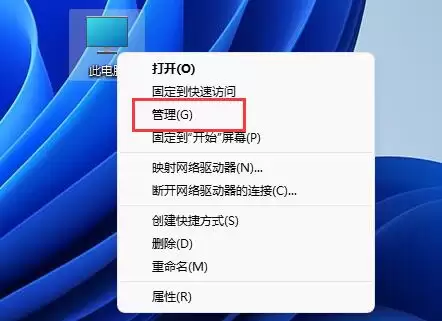
步骤1: 在桌面上右键点击“此电脑”图标,从弹出菜单中选择“管理”。
长期稳定更新的攒劲资源: >>>点此立即查看<<<
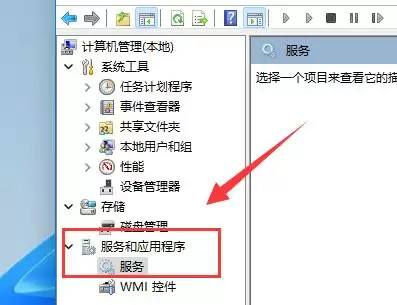
步骤2: 在打开的“计算机管理”窗口左侧,依次展开“服务和应用程序”,并点击其中的“服务”。
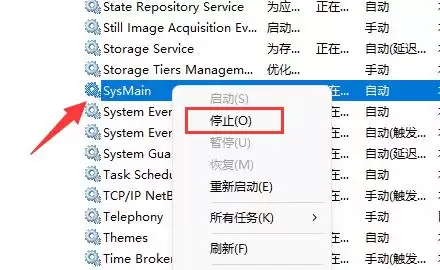
步骤3: 在右侧的服务列表中找到名为“SysMain”的服务。右键点击它,选择“停止”。该服务(旧称为“Superfetch”)旨在预加载常用程序以提升性能,但有时会引起磁盘持续高占用,临时停止它通常能迅速见效。
方法二:禁用快速启动功能
若上述方法效果有限,建议检查电源设置中的“快速启动”功能,它可能影响磁盘占用。
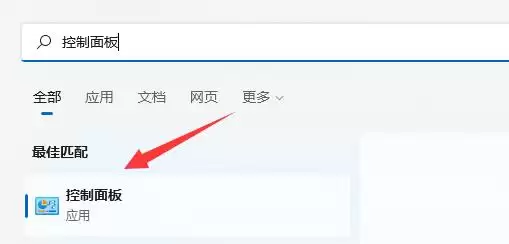
步骤1: 点击任务栏的搜索框,输入“控制面板”并打开该应用。
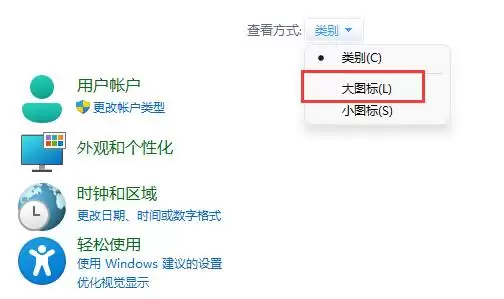
步骤2: 进入控制面板后,将右上角的“查看方式”调整为“大图标”,以便更清晰地查找选项。
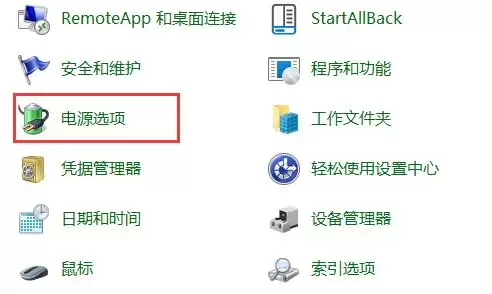
步骤3: 在图标列表中找到并点击“电源选项”。
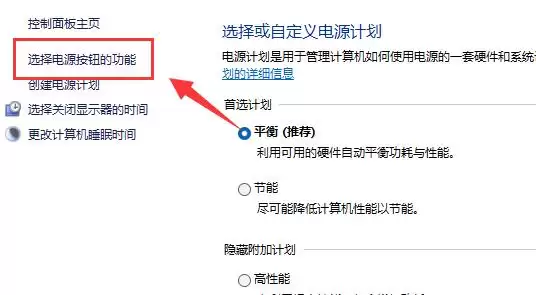
步骤4: 在当前电源计划页面,点击左侧的“选择电源按钮的功能”。
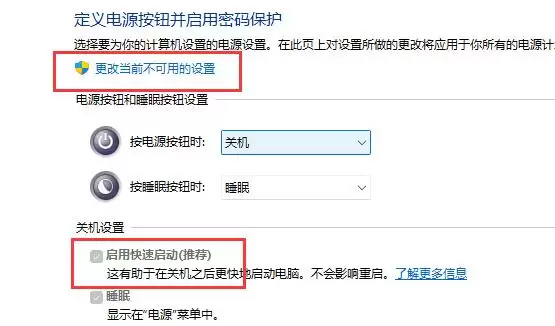
步骤5: 点击页面上方的“更改当前不可用的设置”,在“关机设置”区域找到“启用快速启动(推荐)”,取消其勾选,然后保存更改。此功能虽可加速开机,但会在关机时向硬盘写入大量休眠文件,可能引发磁盘占用异常。
以上是小编为您整理的关于“Win11 磁盘占用 100% 怎么办?5 种高效解决方法彻底修复卡顿”的相关内容,更多教程攻略,请关注优戏吧。
相关文章