
CAD 快速看图如何查找文字?3 步教你快速定位图纸内容
在使用CAD快速看图时,查找文字是一项常见需求
无论是查阅图纸中的说明、标注,还是其他文字信息,掌握高效的查找方法,往往能节省大量宝贵的时间与精力。以下梳理几种实用的查找技巧:
利用搜索功能
CAD快速看图软件通常都配备了强大的搜索功能。打开图纸后,在界面中不难找到那个专门的搜索按钮。点击它,一个搜索框便会弹出。此时,只需输入你要查找的文字关键词,软件就能迅速在整个图纸范围内展开搜索。它不仅能够查找文字内容,更能精准定位到包含该文字的具体图形元素所在位置,让你快速锁定目标信息。
长期稳定更新的攒劲资源: >>>点此立即查看<<<
筛选特定图层文字
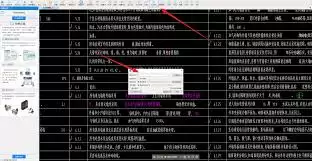
如果图纸中的文字分布在不同的图层,那么通过筛选特定图层来查找,精度会高得多。在软件的图层管理功能中,你可以轻松设置只显示特定图层上的文字。举个例子,如果你只关心标注图层的文字,那就关闭其他图层,只留下标注图层进行查看。这样一来,就能有效避免其他无关图层文字的干扰,快速定位到所需的标注信息。
按文字样式查找
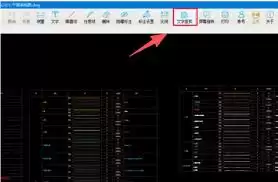
CAD图纸中的文字往往存在多种样式。这时,软件的文字样式筛选功能就能派上用场。进入文字样式管理界面,选择你想要查找的文字样式,软件便会自动筛选出所有应用了该样式的文字。这就像给文字做了分类,让你能快速聚焦到目标内容上。
查找特定区域文字
当你已经知道文字大致的所在区域时,局部放大功能是提升效率的好帮手。先将图纸放大到你认为可能包含目标文字的区域,然后再进行搜索。这个操作看似简单,却能显著缩小搜索范围,从而提高查找效率。比如,你记得某个设备附近有相关的文字说明,那就先放大该设备区域,再进行查找,往往能事半功倍。
利用历史记录
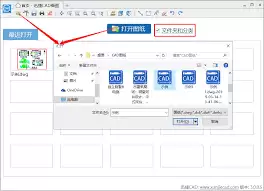
别忘了,CAD快速看图软件一般会记录你之前的操作历史,其中就包括搜索内容。如果你之前查找过类似的文字,通过查看历史记录,就能快速找到之前输入的关键词,省去了重复手动输入的麻烦,让工作流程更加顺畅。
总而言之,通过以上这些方法,在CAD快速看图中查找文字会变得轻松而高效。无论是处理工程图纸、建筑图纸还是机械图纸,都能帮助你快速、准确地定位到所需文字信息。熟练掌握这些技巧,无疑能让你在面对CAD图纸时更加得心应手,从而有效提升工作效率和准确性。
以上是小编为您整理的关于“CAD 快速看图如何查找文字?3 步教你快速定位图纸内容”的相关内容,更多教程攻略,请关注优戏吧。