
iPhone 15 灵动岛设置与使用技巧全攻略:新手必看
iPhone 15灵动岛设置指南:交互核心这样用才顺手
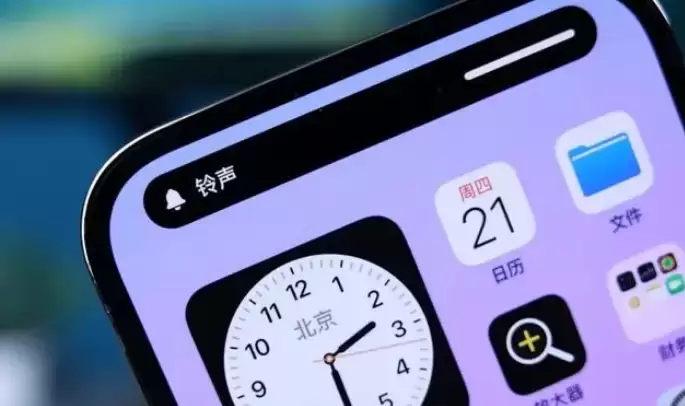
灵动岛作为 iPhone 15 系列的标志性设计,是一个动态交互区域;它能根据当前使用的 App 灵活变换形态,让信息查看与任务切换变得更为直观、高效。
在日常使用中,面容ID验证、充电进度、静音开关、AirDrop传输、耳机连接等状态都会清晰显示于灵动岛,让你对手机状态一目了然。同时,它也显著优化了应用与通知间的切换流程,提升了操作效率。
长期稳定更新的攒劲资源: >>>点此立即查看<<<
如果你刚入手iPhone 15,希望充分发挥灵动岛的潜力,以下这些设置与使用技巧值得参考。
如何调整iPhone 15灵动岛的位置与大小
灵动岛的位置和大小支持手动微调。操作路径为:进入「设置」-「显示与亮度」,即可找到相关选项。
具体操作时,直接拖动“灵动岛”标签可改变其在屏幕顶部的位置;拉动标签右侧的箭头则可精细调节显示大小,直至找到最适合你的视觉布局。
如何设置iPhone 15灵动岛的动画效果
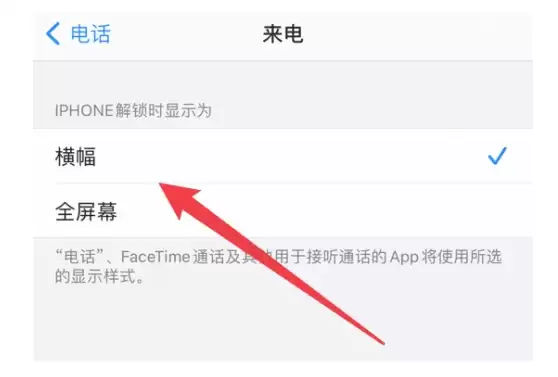
若希望来电提示更生动,可设置为在灵动岛区域显示横幅动画。设置方法如下:
1. 打开「设置」应用,进入「通知」菜单。
2. 在通知列表中找到“来电”选项,进入后开启“横幅”或类似功能。完成设置后,来电时灵动岛将以动态横幅形式进行提示,醒目且不干扰操作。
如何在iPhone 15灵动岛上显示音量调节
若觉得侧边音量条不够直观,可将音量提示移至灵动岛显示。
1. 进入「设置」-「声音与触感」。
2. 找到“用按钮调整”选项,并保持其开启状态。
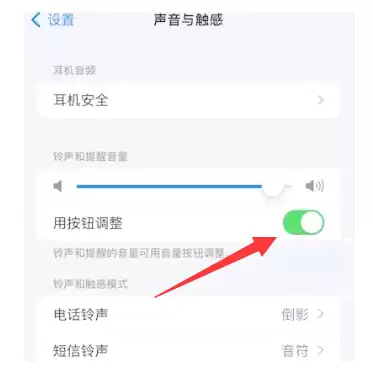
设置完成后,按压音量键时,灵动岛区域会实时显示音量图标并动态反馈当前音量大小,视觉反馈更加明确。
如何在两个应用间切换与隐藏
这是灵动岛交互的核心功能。当两个支持“上岛”的应用同时运行时,可进行以下操作:
1. 左右滑动切换应用:在灵动岛显示的图标上左右轻滑,即可快速切换后台活跃的应用。
2. 再次滑动隐藏应用:若同时开启的应用较多,在某个应用图标上再次向左或右滑动,可将其从灵动岛当前显示中隐藏,保持界面简洁。
3. 长按查看更多与快捷操作:长按灵动岛上的图标,可展开更多内容或直接进行快捷操作(如复制、分享等)。此外,当两个应用均在岛上时,连续点击灵动岛本身也可快速切换,操作高效。
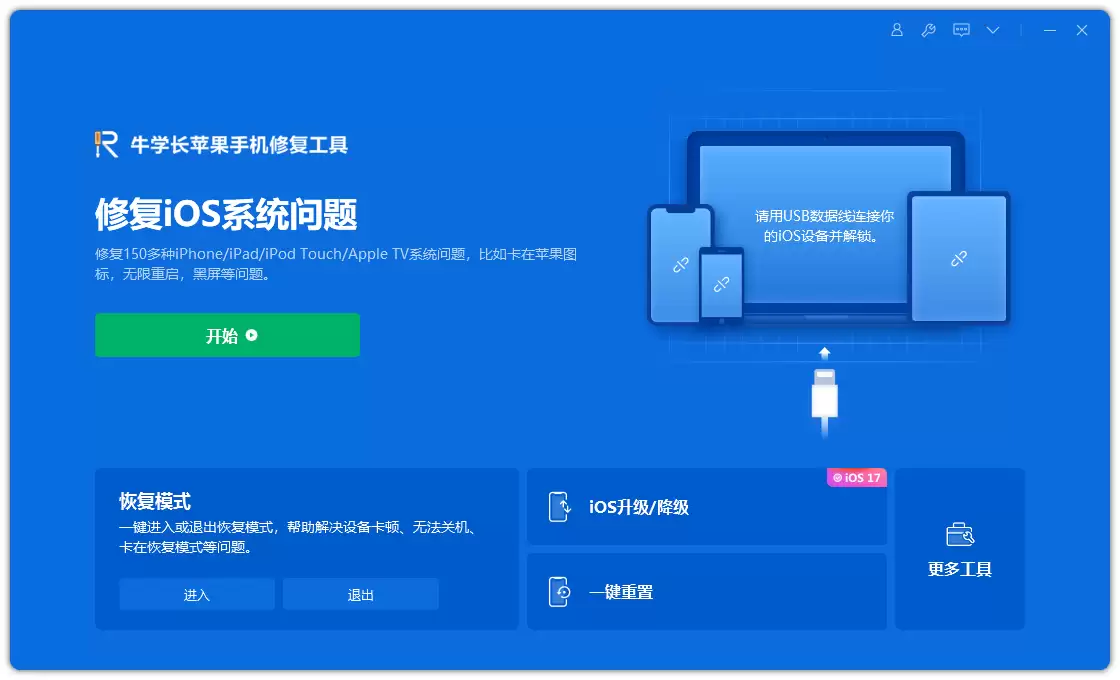
以上即为iPhone 15灵动岛的主要设置与使用技巧。值得一提的是,若在使用中遇到白苹果、黑屏、系统卡死等故障,可借助专业iOS修复工具进行处理。这类工具通常具备以下功能:
一键修复150多种iOS系统问题,包括白苹果、黑屏、反复重启、卡在恢复模式、更新失败、无法开机等。
支持一键免费进入与退出iPhone恢复模式。
标准修复模式下操作可保留设备数据。
兼容所有iOS设备型号与系统版本,包括最新iPhone 15/14/13/12系列及更早机型。
掌握这些技巧,你的iPhone 15灵动岛将从“看得见”变为“用得溜”,真正成为提升日常操作效率的得力助手。
以上是小编为您整理的关于“iPhone 15 灵动岛设置与使用技巧全攻略:新手必看”的相关内容,更多教程攻略,请关注优戏吧。