钉钉静音消息发送步骤详解 - 如何在钉钉中发送静音消息
编辑:3D手游网
更新于:2026-10-12 16:56:21
使用钉钉软件与他人聊天时,我们可以将消息设置为静音发送。以下是设置方法,感兴趣的朋友可以了解一下。
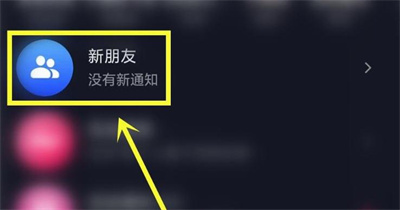
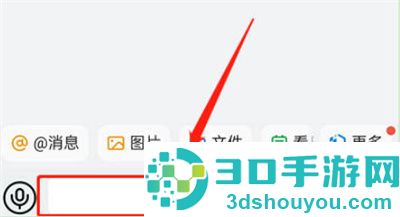
1.打开钉钉进入到界面内后,找到我们要进行聊天的好友,点开与好友的聊天框,接着在下方的文本输入框内点击。
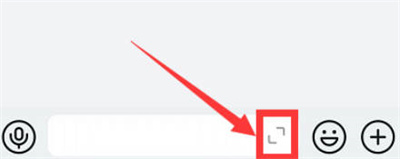
2.在文本框内点击全屏输入图标。
3.在出现的页面下方会有菜单选项,我们在很后一个铃铛图形上点击一下,当它带有一个斜线时,代表它是处于静音状态的。
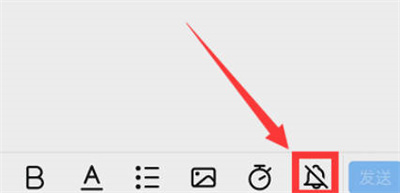
4.在页面内输入我们要进行发送的内容,接着在右下方处点击“发送”按钮把这条消息发送给好友。
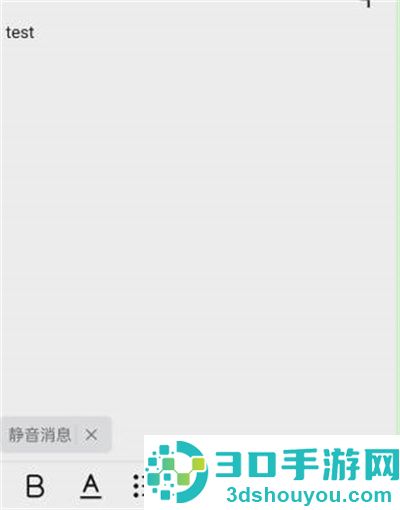
5.此时可以看到我们已经发送出去的消息下方提示有“静音”状态,待好友收到消息时我们就不用怕打扰到他了。

相关文章