快剪辑视频大小调整方法步骤 - 如何有效调整视频尺寸
编辑:3D手游网
更新于:2026-09-22 09:37:31
快剪辑APP中提供了多种剪辑功能供用户使用。有些用户在使用时希望调整视频大小,接下来我们将探讨如何在快剪辑中调整视频画布大小。
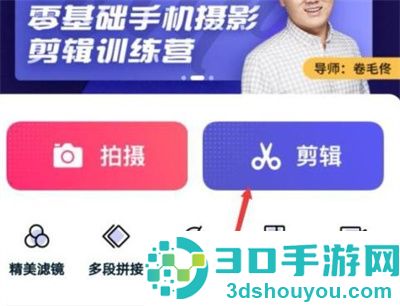
1.在手机中打开快剪辑APP进入后,在页面中间点击一个带有剪刀图标的“剪辑”选项。
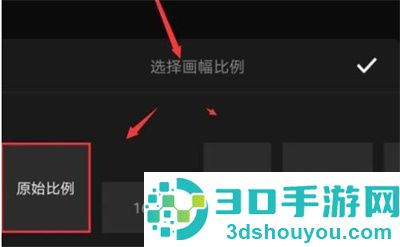
2.在里面导入我们需要编辑的视频,选择好后在“选择画幅比例”里面选择视频大小,接着点击右上方的“√”号图标确定。
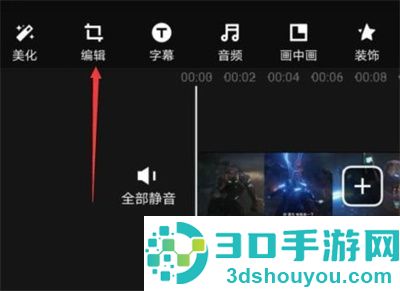
3.在接下来的页面里点击“编辑”选项进入。
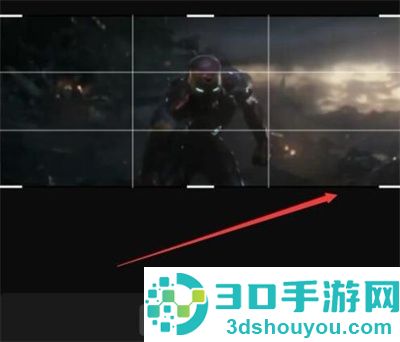
4.这时视频周围会出现很多线条,根据自己的需求去推动四周的线条来调整视频尺寸的大小,调整完成后,在界面里点击“√”号图标确定,视频大小就调整好了。
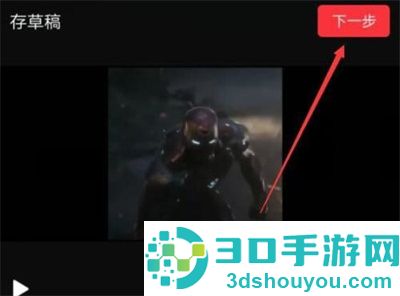
5.接着点击右上方的“下一上”按钮,把这条修改过的视频导出保存即可。
相关文章