淘宝小助手设置指南:详细步骤教你如何在淘宝上设置小助手
编辑:3D手游网
更新于:2026-09-28 09:02:13
在淘宝软件中,我们可以设置一个淘宝小助手的布局。有些朋友可能不知道该如何操作,下面将为大家讲解一下设置方法。
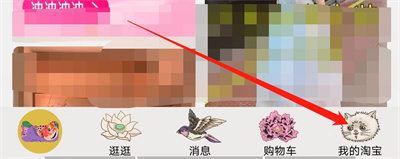
1.打开淘宝app进入后,在页面的底部工具栏里点击最右边“我的淘宝”选项卡进入。
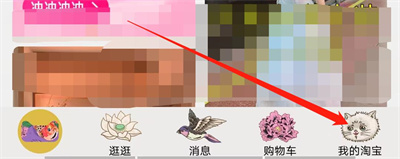
2.在我的淘宝页面中右上方点击“设置”的功能按钮。

3.进入设置页面里后在下方点击“通用”选项栏。
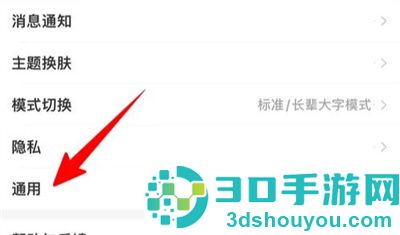
4.接下来进入的页面里辅助功能下方有一个“我的桌面小组件”,在它的后面点击箭头进入去设置。

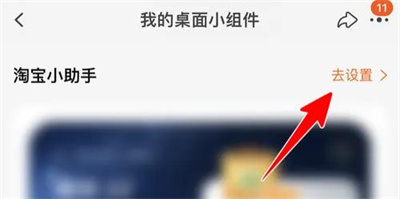
5.在“淘宝小助手”的后面有一个“去设置”的功能入口,在上面点击。
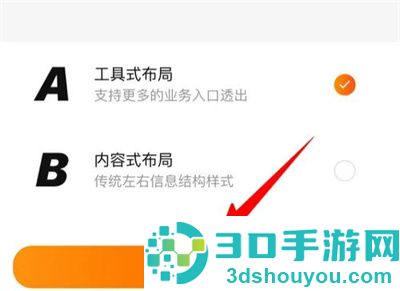
6.最后进入的页面里可以点击选择自己喜欢的布局,设置好以后点击底部的“立即使用”按钮即可。
以上就是在淘宝中设置淘宝小助手的方法了,设置好以后有福利活动时就可以一键直达。
相关文章