如何隐藏QQ好友互动标识:详细方法步骤解析
编辑:3D手游网
更新于:2026-09-29 09:42:46
在QQ中,与好友互动后会显示互动标识。有些朋友希望将这个标识隐藏,下面就为大家讲解一下方法步骤——和我一起来看看吧。
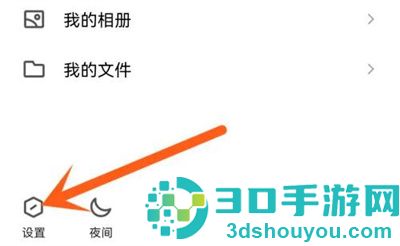
1.打开手机QQ进入后,在左上角自己的个人头像上面点击进入,接下来在个人中心菜单页面里点击左下角的“设置”功能。
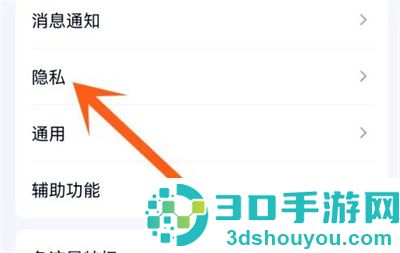
2.在设置页面里有一个“隐私”选项栏,找到后在上面点击。
3.继续在隐私页面中找到“互动标识”,在上面点击进入。

4.进入互动标识页面里后,在“好友互动标识”的后面有当前设置的状态,在上面点击进入可以去更改设置。

5.最后在进入的页面里,“展示好友互动标识”的后面会看到有一个功能按钮,在上面点击关闭掉该功能,就不会再显示出好友互动标识了。

相关文章