CAD看图王放大镜修改步骤详解 - 如何调整CAD看图王放大镜功能
编辑:3D手游网
更新于:2026-10-09 08:57:57
CAD看图王是许多朋友常用的一款办公软件,下面将为大家讲解如何在其中更改放大镜的大小。感兴趣的朋友请与我一同来看看。
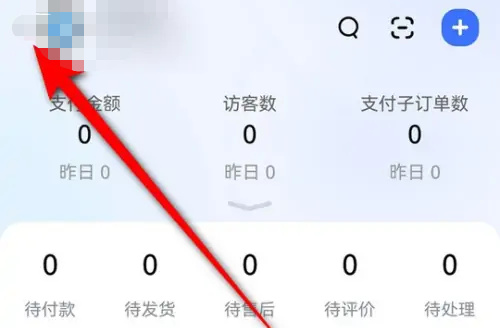
1.首先打开进入到手机中的CAD看图王软件后,在左上角的个人头像上面点击,并在进入的页面里找到一个齿轮形状的“设置”图标后点击进入。

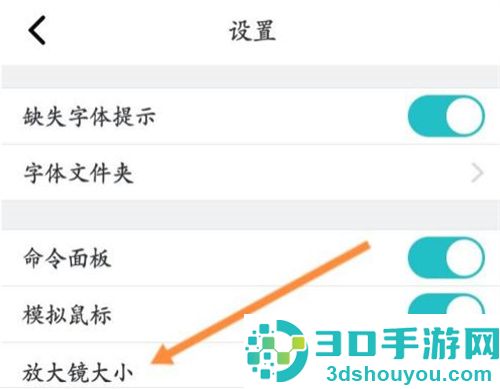
2.在设置页面里找到“放大镜大小”的选项,在它的后面会显示有当前已经设置的放大镜大小,在上面点击后可以去更改设置。
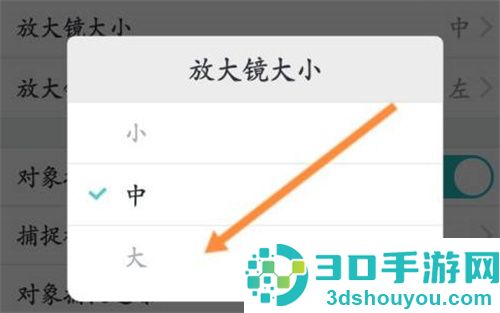
3.当页面中弹出“放大镜大小”的窗口提示时,在里面有小、中、大三个选项可供设置,在上面点击选定后就能更改设置放大镜的大小了。
以上就是在CAD看图王里更改放大镜大小的方法步骤了,希望能够帮助到有需要的朋友。
相关文章