苹果手机短信恢复指南 - 步骤详解如何恢复苹果手机短信
编辑:3D手游网
更新于:2026-08-04 09:20:20
大量的短信会占据手机的内存,因此人们会定期进行清理。然而,清理后如果想起某条短信非常重要,便会令用户感到特别着急。接下来,小编将与大家分享如何恢复苹果手机上的短信,具体操作如下:
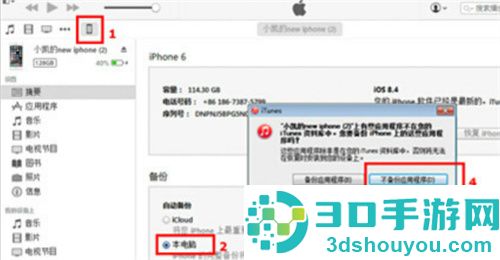
1首先将苹果手机和电脑同时打开,并将苹果手机数据线与电脑相连, itunes程序运行,手机被正常识别一段时间以后,勾选备份栏目中的本电脑,再点击立即备份,在接下来的窗口中,点击不备份应用程序。
2鼠标双击打开pp助手程序,切换到工具箱,点击iTunes备份管理。


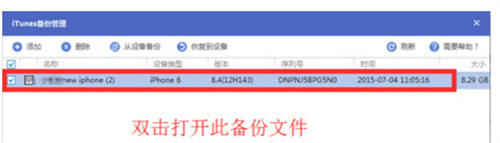
3在PP助手-备份软件界面中,找到之前所备份的苹果手机数据文件,
鼠标双击文件并打开。
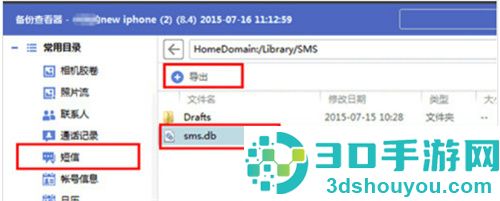
4然后在备份文件界面中,切换到短信按钮,选中sms.db文件,再点击导出按钮。
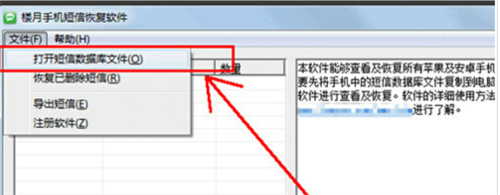
5把短信文件导出到电脑指定目录中,接着在百度中搜索楼月手机短信恢复软件,并安装下载及安装操作,此程序开始运营,再点击文件-打开短信数据库文件,选择之前的短信文件并导入。
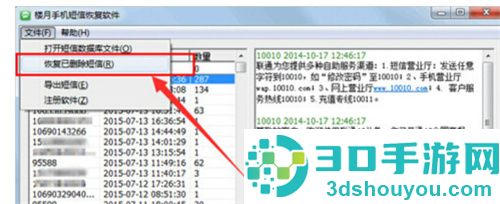
6最后在接下来的页面中,可以看到当前短信文件中所有可见的号码以及短信内容,点击恢复已删除短信就可以完成了。
以上内容就是小编为大家分享的苹果手机,如何恢复短信的操作方法,希望能够帮助到大家。
相关文章