电脑端风云音频处理大师:将QQ音乐转换为MP3格式的详细步骤指南
编辑:3D手游网
更新于:2026-08-05 09:13:56
把QQ音乐转换成MP3格式,我们通常在手机上可以完成,不过在电脑端该如何处理呢?今天小编就来教大家如何在电脑端使用风云音频处理大师将QQ音乐转换成MP3格式。具体操作如下:
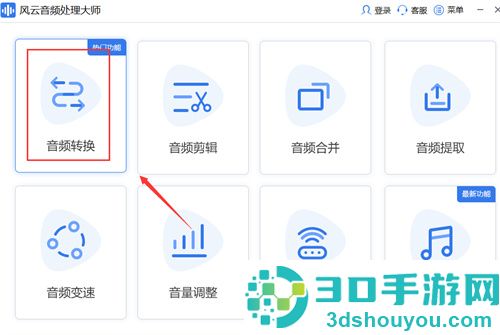
1电脑打开点击进去,找到风云音频处理大师软件。进入首页,点击第一个音频转换功能。
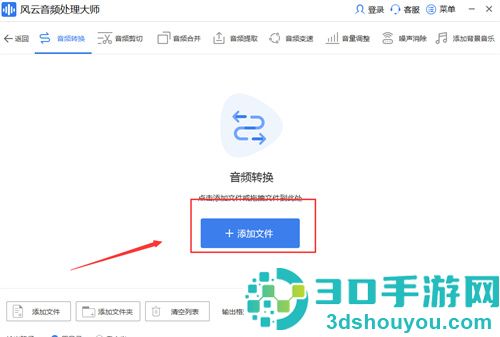
2页面跳转以后。点击添加文件按钮,在本地选择打开保存下来的QQ音乐。也可以通过直接拖拽的方法保存。同时它还可以完成批量的音频转换操作。
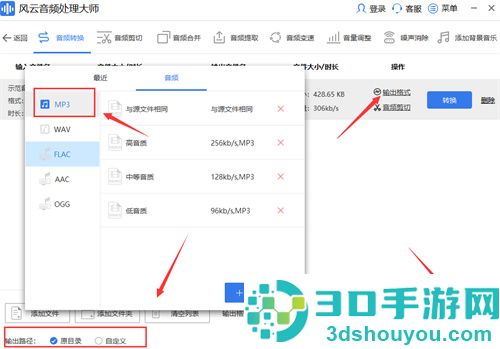
3然后我们在列表中找到并点击输出格式选项后选择并点击MP3。用户可以根据自己的需求来选择不同的音质。保存以后点击开始处理,就完成好转换了。
以上内容就是小编为大家准备的,在电脑端上用风云音频处理大师的方法,将QQ音乐转换成MP3格式。希望能够帮助到大家。
相关文章