
如何解决Windows电脑不显示桌面的问题:详细步骤指南
编辑:3D手游网
更新于:2026-08-05 09:51:03
我们在使用电脑时,有时会出现电脑打开后不显示桌面的现象。遇到这种情况,很多朋友可能不知道该如何处理。请大家不要担心,接下来小编将为大家讲解通过Windows显示桌面图标的方法,以解决电脑打开不显示桌面的问题,具体操作如下:
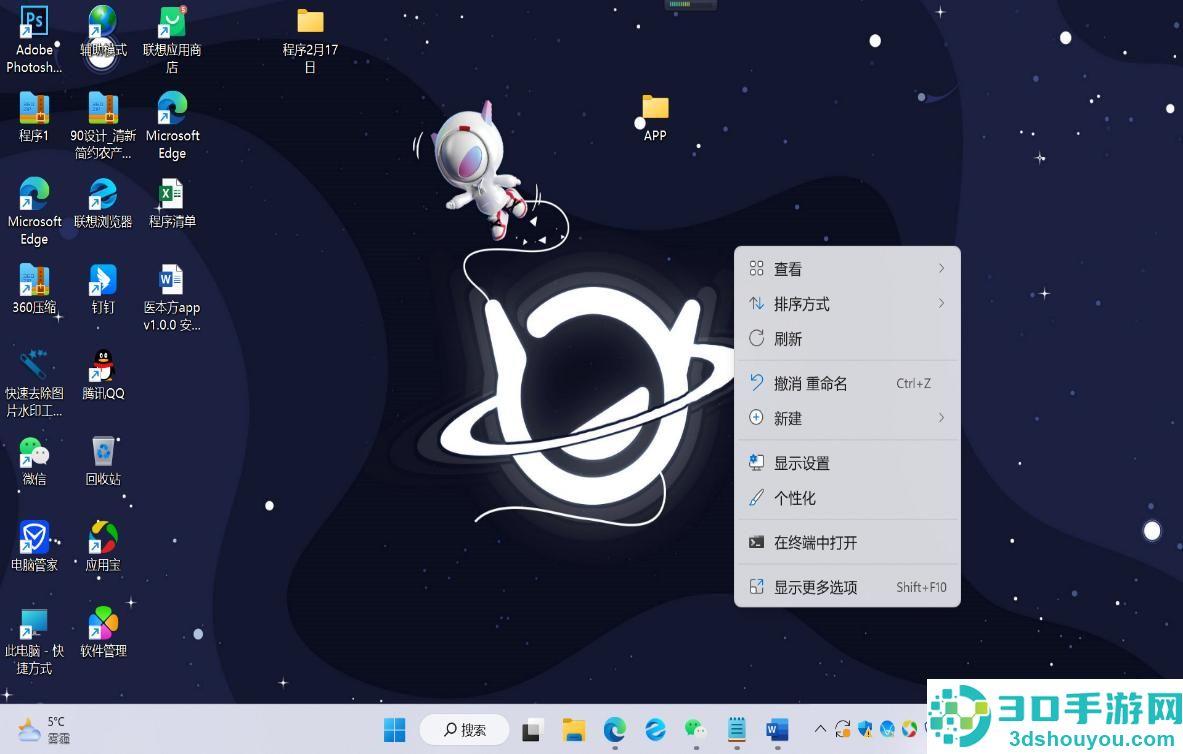
1电脑打开进入windows电脑的桌面,在电脑桌面上的任一处地方,单击鼠标右键。
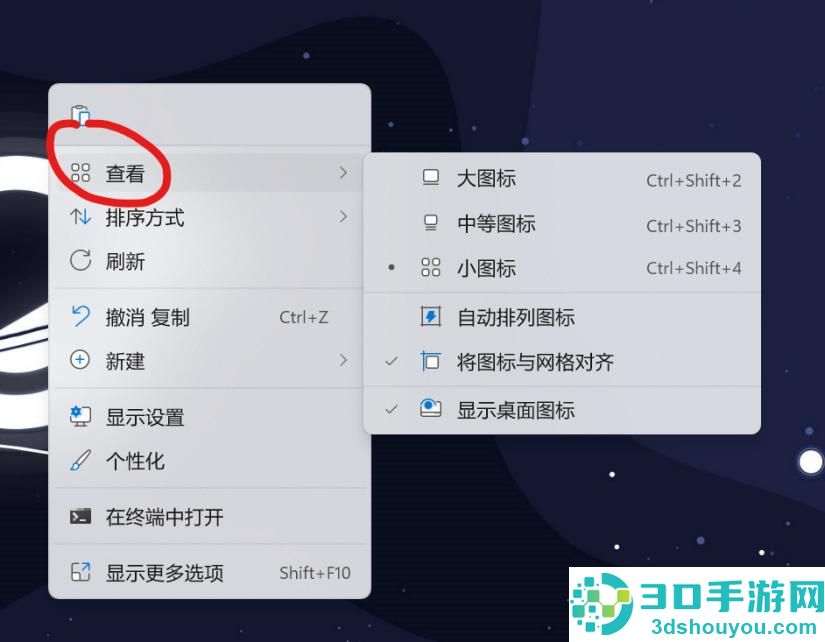
2桌面快捷设置菜单弹出以后,找到并点击查看。
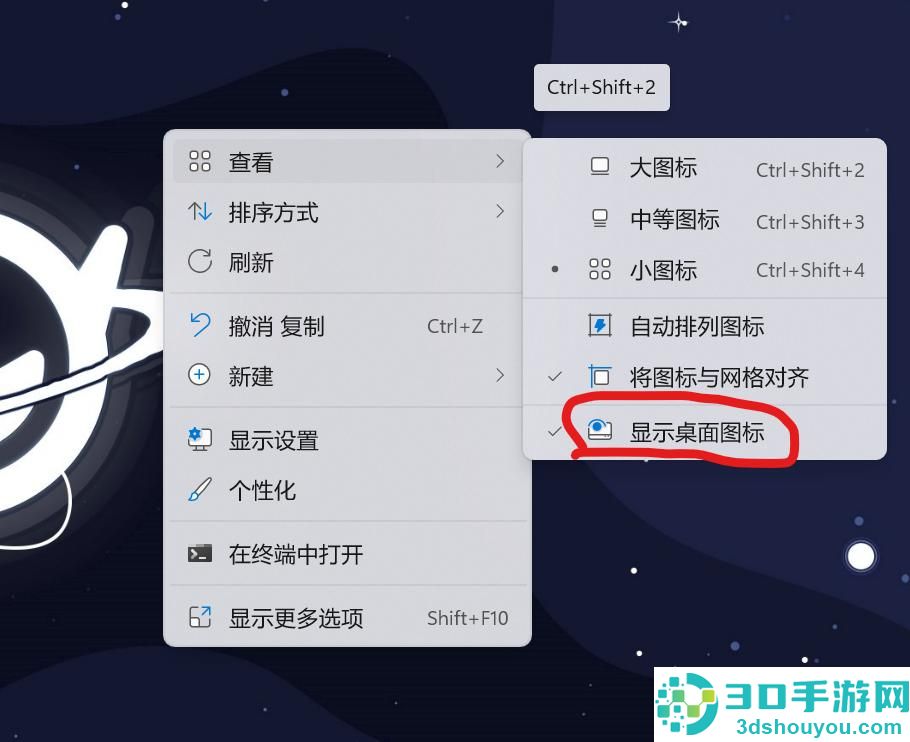
3在查看的子菜单里面,找到并点击显示桌面图标就可以了。
以上内容就是小编为大家准备的,通过windows显示桌面图标的方法,来解决电脑打开不显示桌面的问题,希望能够帮助到大家。
相关文章