华为手机应用后台运行设置方法详解
编辑:3D手游网
更新于:2026-08-11 09:53:05
目前,我们手机上安装的应用越来越多。为了延长手机的待机时间,手机厂商对后台运行的应用限制也愈加严格。因此,我们有必要对应用的后台运行进行设置。今天,小编将与大家分享如何设置应用的后台运行,具体操作如下——以华为手机为例。
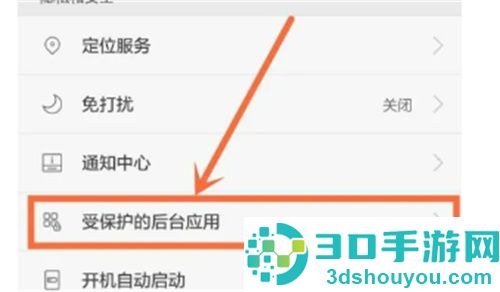
1首先手机打开找到设置,进入设置以后,找到受保护的后台应用并进入。
2打开例子应用。
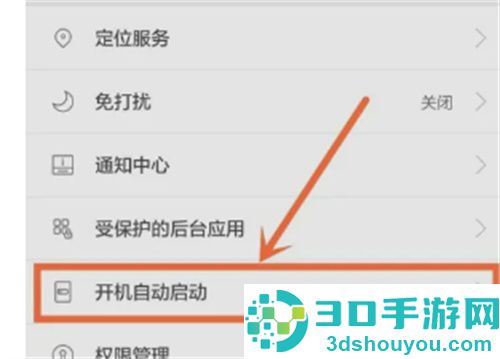
3再返回设置,选择开机自动启动。
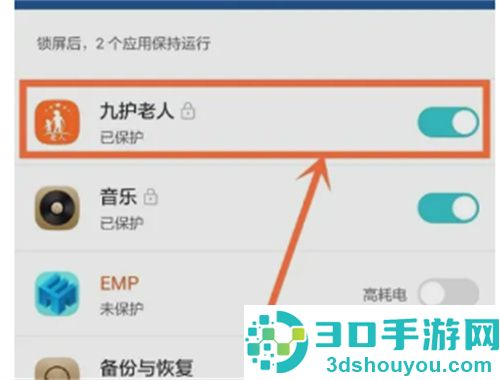
4选择例子应用,如下图。
5接着返回设置选择权限管理。
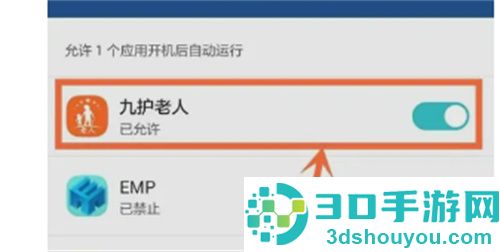
6再选择例子应用。
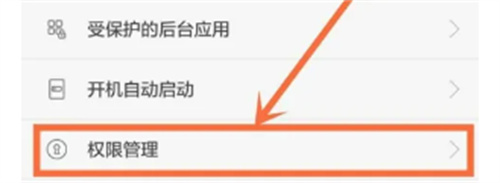
7找到并打开信任此应用程序和开机自动启动。

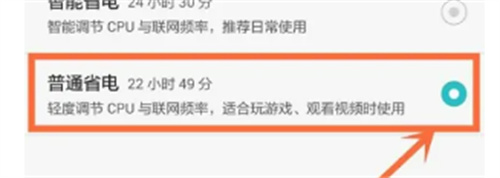
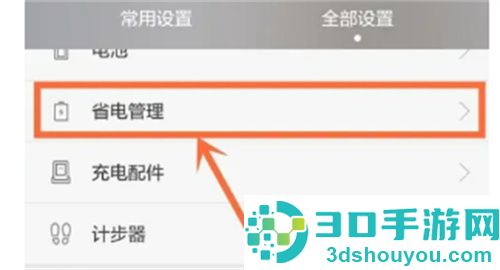
8然后返回设置,选择省电管理。

9选择普通省电。
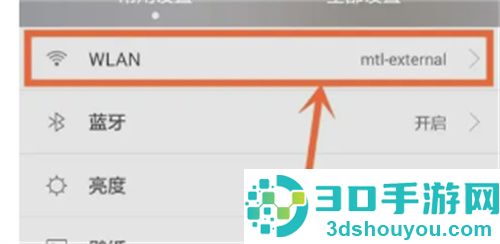
10接着返回设置选择WLAN
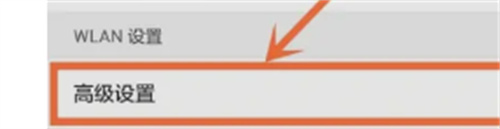
11选择高级设置
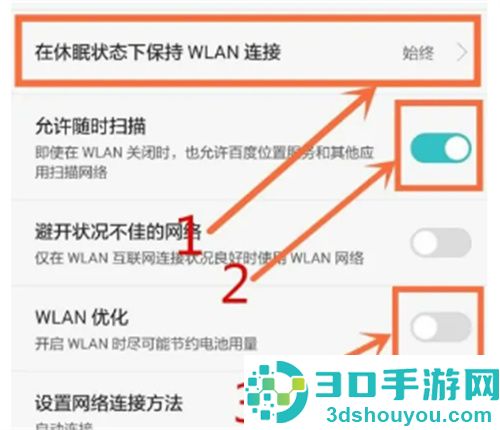
12然后设置始终保持,允许随时扫描,关闭优化。如下图。
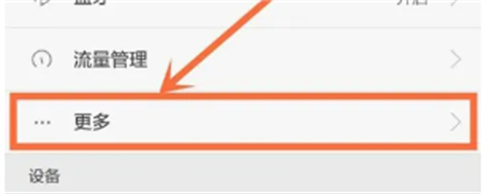
13再返回设置,选择更多
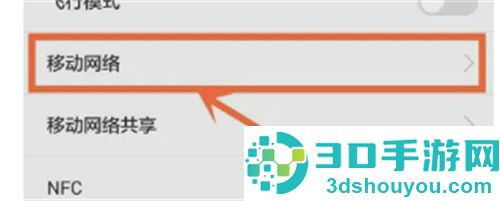
14接着选择移动网络。
15再打开始终连接数据业务。
16然后点击正方形图标,如下图。
17在下拉例子应用页面,右上角出现小锁的图标,就可以完成了。

以上内容就是小编和大家分享的设置应用后台运行的方法步骤,希望能够帮助到大家。
相关文章