优酷小小优酷设置方法步骤详解
编辑:3D手游网
更新于:2026-09-18 09:07:05
在使用优酷软件播放视频时,可以将其设置为小小优酷,以便儿童观看使用。下面我们一起来看看在优酷中设置小小优酷的方法步骤。
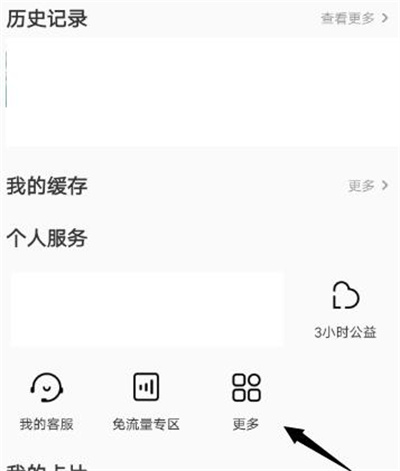
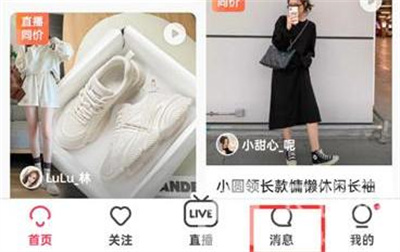
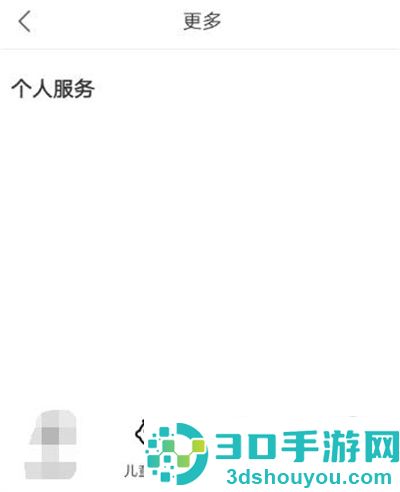
1.打开优酷应用后进入到首页里,在下面的导航栏里面点击“我的”进入,接着在我的页面里找到“更多”功能选项后点击进入。
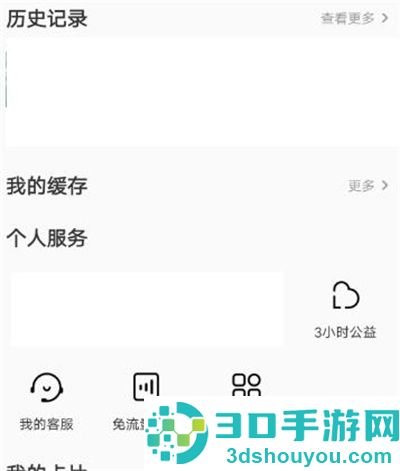
2.在更多服务里有一个“儿童管理”选项,找到后在这个选项上点击进入管理。
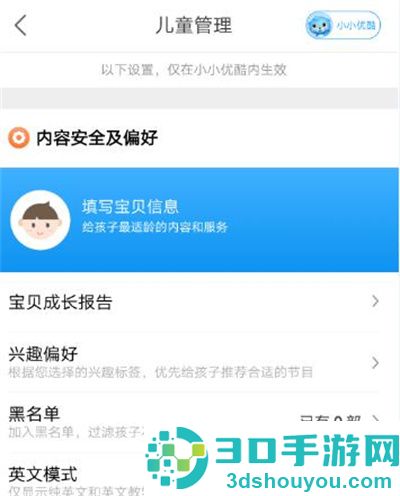
3.在打开进入的儿童管理页面选项里设置孩子在使用小小优酷观看时的内容兴趣爱好等。
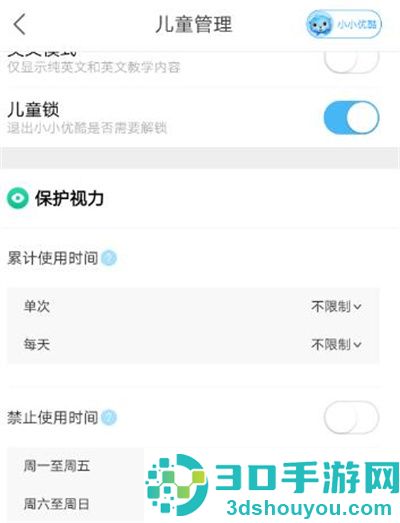
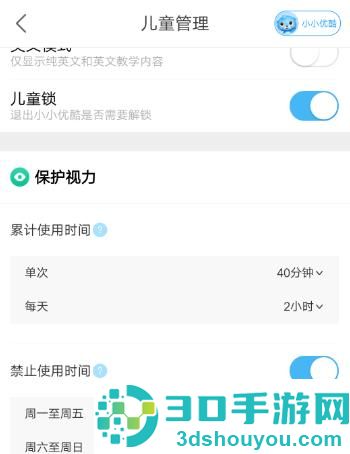
4.接着划动在下面的选项里继续设置,在保护视力下方的菜单里“累计使用时间”和“禁止使用时间”下面的选项里打开进入选择设置。
5.最后设置完成后保存退出即可,接下来的优酷软件就是小小优酷模式了。
相关文章