微信农场状态设置方法详解 - 完整教程指南
编辑:3D手游网
更新于:2026-10-12 16:56:14
微信农场状态设置教程
微信尤为新版本
大小:260.81 MB版本:v8.0.53环境:Android
- 进入下载

微信新上线了农场状态,可以让你的微信状态变得更加有趣,不过很多的用户还不知道这个农场状态在哪里,这篇攻略就将为你带来详细的设置方法。
微信农场状态怎么设置?
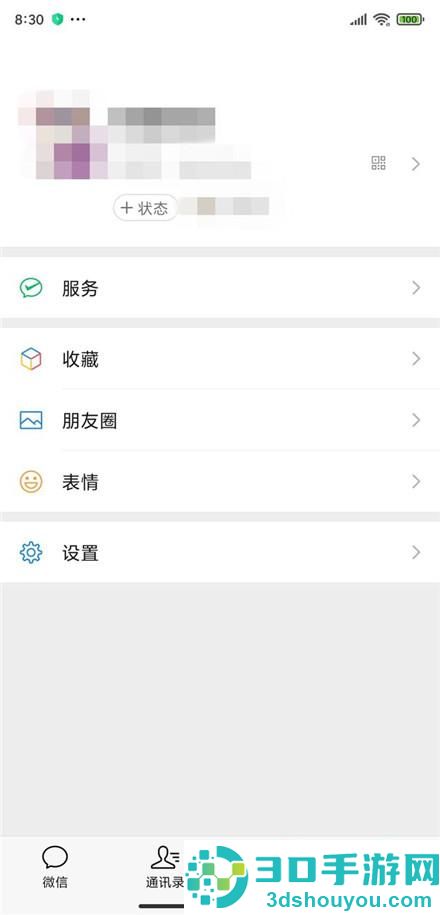
1、首先用户进入微信页面,点击【我】。

2、进入【我】页面之后,需要点击【微信状态 +】。
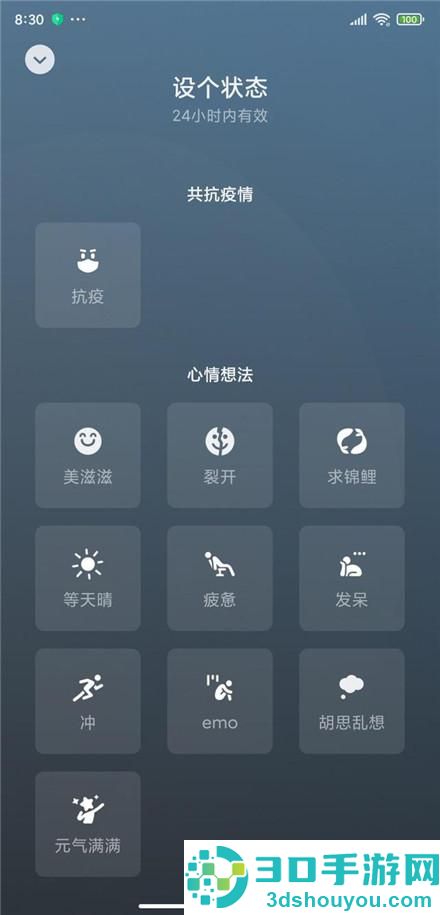
3、进入页面之后,可以选择一个表情状态。
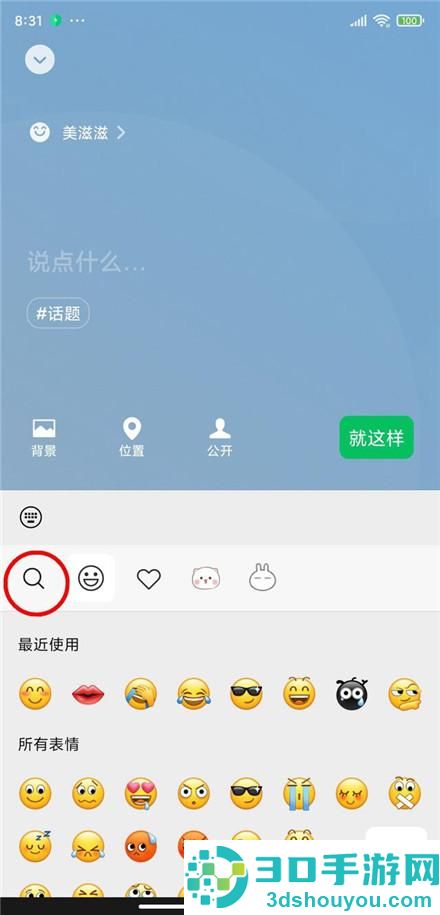
4、接着点击键盘上面的圆脸表情符号。
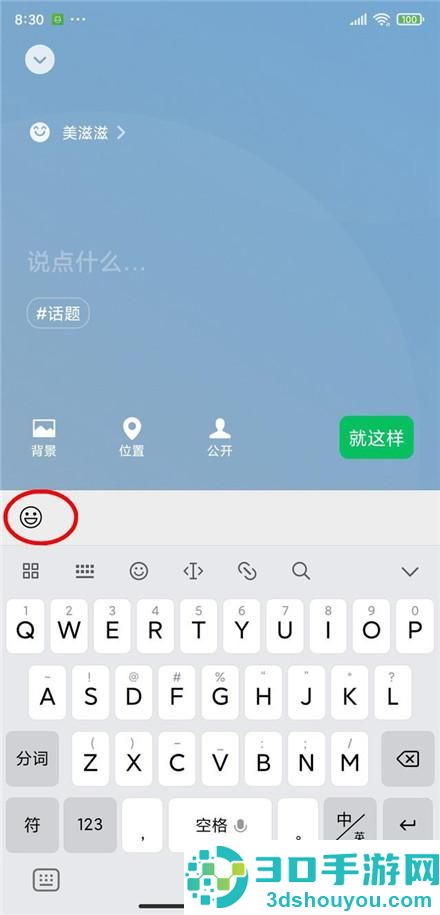
5、然后点击键盘圆脸表情左边的搜索功能。
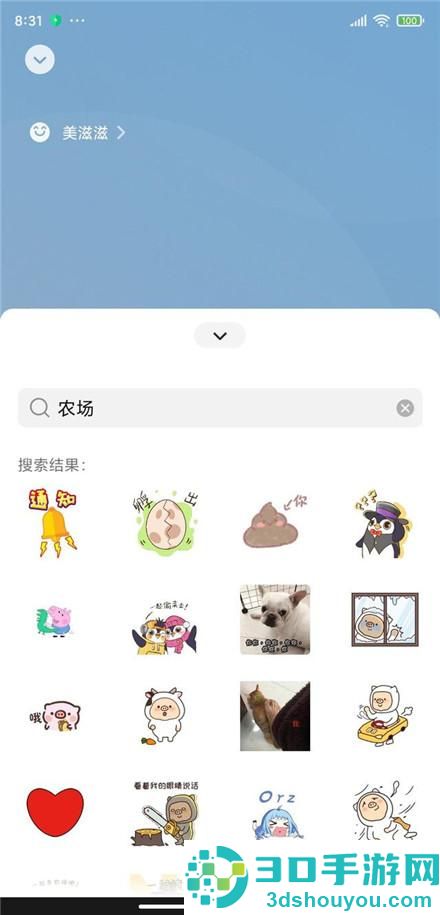
6、在搜索里面,选择搜索【农场】关键词,并拉到*下面。
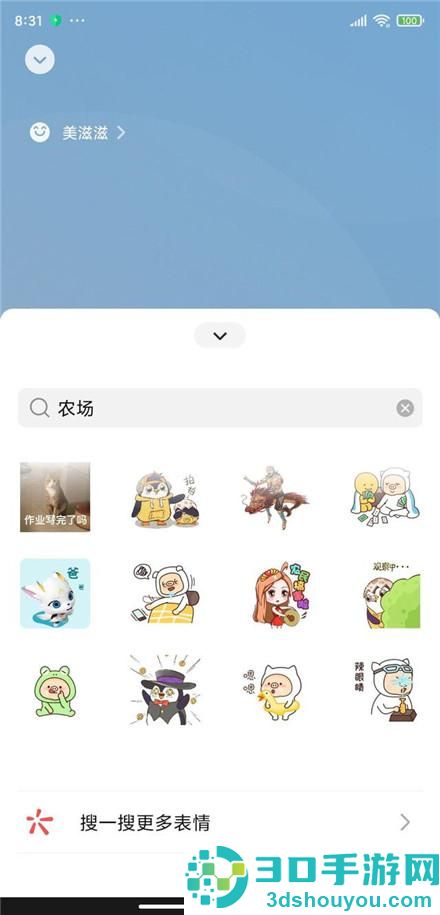
7、点击点击【搜一搜更多表情】。
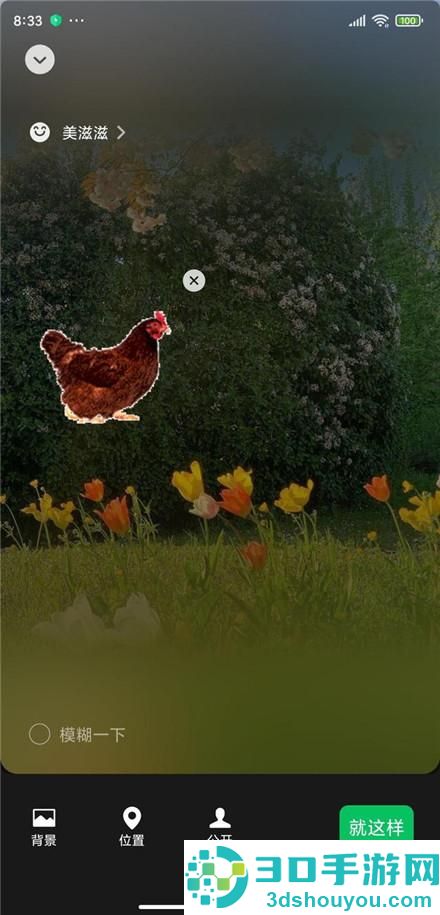
8、尤为后在新的农场页面当中,选择一只喜欢的农场动物就可以了。
9、在这里还有很多的背景图,可以选择一张草地的背景图,点击【就这样】即可完成设置。
相关文章