美图秀秀P图技巧:详细步骤教你轻松修改文字
编辑:3D手游网
更新于:2026-10-12 16:56:14
美图秀秀如何p图修改文字
打开美图秀秀应用程序,选择您想要编辑的图片。
点击文字工具,进入文字编辑界面。
选择要修改的文字,点击以进行编辑。
输入新的文字内容,并调整字体、颜色和大小等参数。
完成后,点击确认保存修改,很后保存图片。
官方美图秀秀手机版
大小:194.90 MB版本:v12.12.0环境:Android
- 进入下载

美图秀秀作为一款非常热门的p图软件,很多的用户都使用这款软件进行修图,软件也有非常强大的修图功能,今天给大家带来的是如何p图修改文字的教程。
具体操作步骤
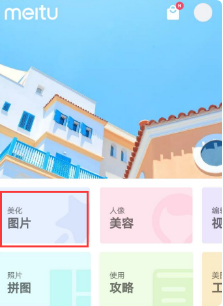
1、打开手机美图秀秀,主页打开美化图片。
2、 从相册中找到需要编辑的图片,打开。
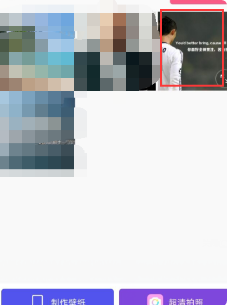
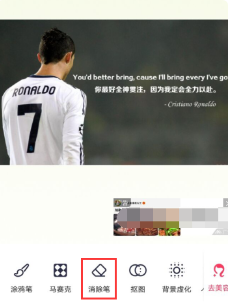
3、打开之后,在工具中找到消除笔,点击打开。
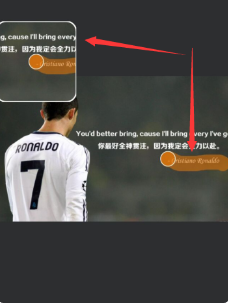
4、手指在需要消除文字上涂抹,右上角会有大图同步提醒。
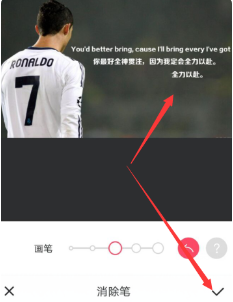
5、松开手指后,涂抹处的文字就会消除掉,然后点击右下角完成。
6、回到美化图片界面后找到文字工具,点击打开。
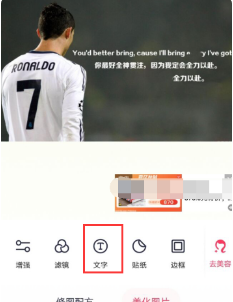
7、调整文字框位置、大小,点击文字框。
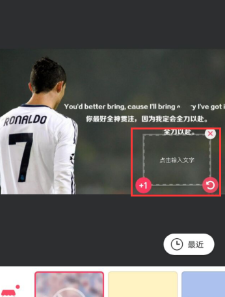
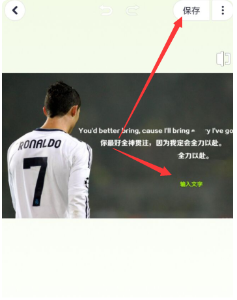
8、输入需要添加的文字,更改文字颜色、样式、字体,点击完成。
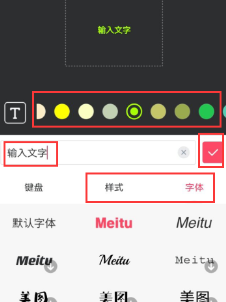
9、接着点击右下角完成按钮。
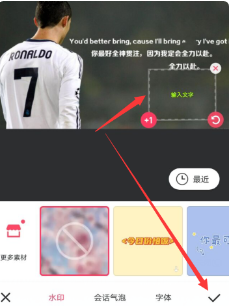
10、较后点击美化图片右上角保存即可保存修改后的图片。
相关文章